
Hallo liebe Laserfreunde,
heute möchte ich euch mal einen anderen Laser vorstellen. Den xTool D1 10W Laser von Makeblock.
Ich beschreibe Euch das Auspacken, den Aufbau, einige Materialtests, das Zubehör und mitgelieferten Teile. Ich beschreibe die Installation der Basissoftware und das Einrichten in Lightburn. Ein Abschnitt beschäftigt sich mit dem Einrichten des mitgelieferten Rotary Roller.
Auspacken
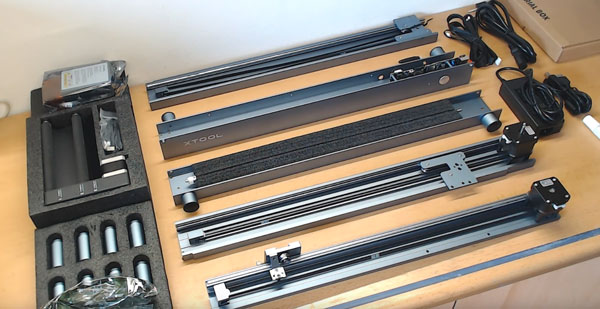 Beim Öffnen des Kartons fällt gleich der große Umschlag mit der Namensprägung in der Farbe der Marken ins Auge. Er enthält eine ausführliche Anleitung. Das Inlay der Verpackung ist auf Maß geschnitten und hält die Teile sicher darin fest. Im Inhalt befinden sich eine Materialbox. 8 Füße zur Erhöhung des Lasers in 2 Stufen mit jeweils 4,5 cm. Rahmen sowie Anschlusselemente für den Laser. Ein „Rotary Engraver“ zum Gravieren von runden Objekten. Der 10 W Laserkopf, Schrauben, etwas Testmaterial und ganz wichtig eine Schutzbrille. Die Verarbeitung wirkt sehr hochwertig und hebt sich im Design von anderen Lasern ab. Der Laser besteht aus 4 Rahmenteilen und der x-Achse aus stabilem Metall. 4 kleine Beine, mit gummierten Kappen, bieten ihm einen sehr rutschfesten Stand.
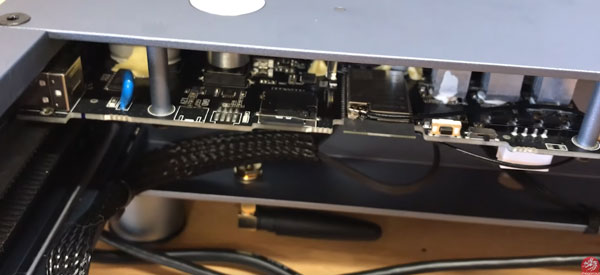
Am Frontrahmen befinden sich die Anschlüsse, ein „Start Button“, eine Wi-Fi-Antenne, sowie die Platine des Controllers. Dieser liegt frei zugängig, aber gut geschützt in der Vertiefung des Rahmenprofils. Der Controller besitzt einen Slot für eine „Mikro-SD“ Karte und er verfügt über eine Wi-Fi-Verbindung. So lässt er sich bequem auch mit Windows/macOS/Android/iOS verbinden.
Der Aufbau
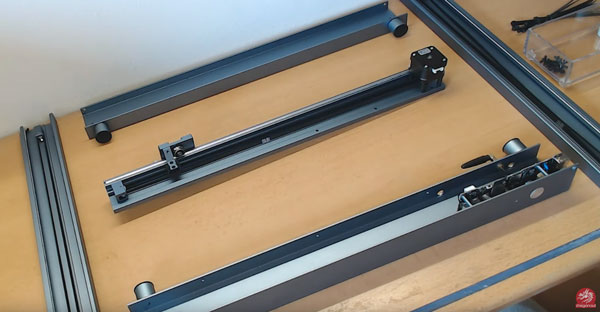 Ich beschreibe Euch kurz unseren Aufbau und was mir dabei auffällt.
Zunächst haben wir uns die Teile in Position ausgelegt und das linke Seitenteil mit dem Rahmen der Vorderseite verbunden. Das System gleicht einem Stecksystem und durch die sehr passgenaue Verarbeitung lässt es sich sehr leicht ineinanderschieben. Mit dem beigelegtem Satz Inbus werden die beiden Teile nun gut verschraubt. Am rechten Rahmenteil müssen wir, vor dem Zusammenbau noch einen kleinen „Stripe“ entfernen, dieser diente zur Fixierung der Zahnriemen. Auch hier werden die beiden Teile, ineinander gesteckt. Das Seitenteil über die Anschlussbereiche legen, vorsichtig zusammenschieben und zur Verbindung wieder fleißig schrauben.
Schön finde ich, dass der Aufbau recht einfach und selbsterklärend ist. Auch ohne Vorkenntnisse geht es zügig voran. Um den Grund-Rahmen abzuschließen, setzen wir noch das 4. Rahmenteil, die Rückseite an.
Ansetzten – zusammenschieben – passt. Linke Seite, ansetzten – zusammenschieben – passt. Und Verschrauben.
Die Rahmenkonstruktion ist soweit fertig und wir können die x-Achse montieren. Diese wird, mit ein paar Schrauben an beiden Seiten, mit dem Schlittenhalter verbunden. Durch saubere Verarbeitung und das hohe Maß an Genauigkeit bei diesem Material passen die Bauteile wirklich gut zusammen. Nichts überlappt oder klemmt.
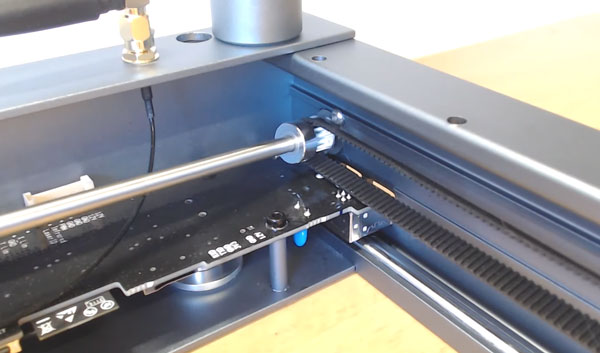 Als Nächstes setzen wir die Antriebswelle ein. Dafür muss einfach nur der Zahnriemen, über das am Stangenende befindliche Zahnrad gelegt werden und unter dem Controller eingesetzt werden. Und damit es euch nicht verwirrt, wir haben den Rahmen hier umgedreht. Füße oben, daher ist es hier, über dem Controller. Mit einem Stellring wird nun das Gegenstück der Stange mit der Welle vom Motor verbunden. Die Madenschrauben mit dem Inbus festziehen. Die Antriebswelle ist jetzt eingesetzt und fest verbunden. Im nächsten Schritt kann der Motor mit dem Controller verbunden werden.
Hier ist es recht einfach gehalten, die beigelegten Kabel sind mit passenden Farben für die Stecker gut sichtbar. Weiß für den Motor und am Controller Gelb. Um die Kabel sauber zu verlegen sind Stripes beigelegt und die Rahmen haben dafür passende Bohrungen. Mit dem nächsten Kabel sorgen wir für eine Verbindung vom Controller zur x-Achse, für den Motor und den Laserkopf. Stecker rot auf rot und Stecker weiß auf weiß. 2 weitere Strips sorgen dafür, dass das Kabel wieder gut im Rahmen positioniert wird. Jetzt müssen wir das 1. Ende des Kabels, für den Schrittmotor der x-Achse einstecken. Fertig! Wir haben uns den Laser wieder umgedreht.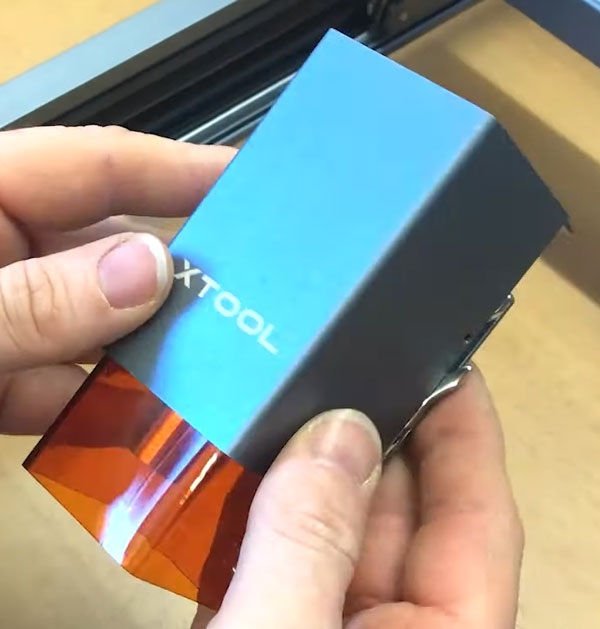 Der Laserkopf ist im gleichen „schicken Design“, wie auch der Rahmen, schlicht und edel. Und zum Schutz der Augen einen Sichtschutz aus orangem Plexiglas. Zusätzlich sollte man aber immer die beigelegte Schutzbrille tragen. Der xTool D1 verwendet zwei Laserstrahlen, die zu einem Punkt kombiniert werden. Durch diese Kombinierung soll er über eine höhere Leistung verfügen. Der Hersteller sagt: höhere Schneidfähigkeit, schnellere Geschwindigkeit und bessere Wirkung bei gleicher elektrischer Leistung. Die Leistung des xTool D1 10W-Doppellasers entspricht der einer 15W-Laserschneidmaschine. Der Laserstrahl soll mit 0,08x 0,08 feiner und auch genauer sein. Mal schauen, ob das stimmt. Mit dem 2. Ende des Kabels verbinden wir den Laserkopf, damit ist er fertig und wir können ihn am Schlitten einschieben.
Hier sieht man schön die 2 massiven Stahlrollen, auf der sich der Schlitten bewegt. Wir befestigen den Laserkopf mit der Stellschraube links in einer beliebigen Höhe. Die Daten-Kabel sind recht flexibel und auch hier ist wieder vorgesehen es mit Stripes zu befestigen. Der Laser ist einsatzbereit.
Für das Spannen der Zahnriemen befinden sich am Rahmen vorne und hinten Löcher. Mithilfe von 2 sonder-extra Schrauben lässt er sich nun spannen. Wir brauchten dieses nicht, da der Riemen beim Aufbau gut gespannt war. So haben wir die Schrauben hier nur eingedreht. Im Lieferumfang ist eine Mikro SD-Karte mit 4 GB enthalten. Die Karte wird am Controller mit den Kontakten nach unten, Ausrichtung nach vorne zeigend eingeschoben und soll für die offline Gravierung sein.
Um auch höhere Materialien einlegen zu können, kann man mit den Beinverlängerungen den Laser insgesamt um gute 9 cm erhöhen. Die Beine sind ebenfalls aus massivem Metall und mit ihrem Schraubgewinde erlauben sie ein schnelles anbringen in 4,5 cm Schritten. Wir setzen es hier mal auf die volle Höhe. Wenn man den Laser leicht anhebt, lassen sich die Gummikappen an den vorhandenen Beinen abziehen und mit wenigen Drehungen auf die neue Höhe bringen.
Jetzt fehlt uns nur noch der Anschluss. Für die Verbindungen sind im Paket ein Netzteil mit separatem Stromkabel und ein USB-Kabel enthalten. Ich werde die Verbindung per USB zum PC nutzen. Der Laser ist fertig. Sein Arbeitsbereich hat eine Fläche von 432 × 406 mm. Plus zusätzlicher Rahmenbreite reicht meine 60 ´er Arbeitsplatte gerade noch aus.
Materialbox
 Ein ganz besonderes Zubehör ist die Materialbox. Eine schöne Auswahl der verschiedensten Materialien zum Testen. Ich bin begeistert.
Damit lässt sich so ein Laser gut kennenlernen. Für einen einfachen direkten Start ins Laserleben, mit einer guten Übersicht und genauen Parameterangaben für jedes Material. Beschrieben mit Leistung, Geschwindigkeit und Durchgängen. 2 runde Holzstangen zum Test für den „Rotary Engraver“. Ein paar bunte Silikonringe. Holzwürfel, z. B. für verschiedene Lege-Würfel-Puzzle. 2 kleine Baumscheiben und ein paar Holzplatten verschiedener Holzart, vielleicht für Gravuren. Eine beschichtete Alu-Visitenkarte, diese lag zusammen mit der Schutzbrille, einem Lederstreifen und diesem Holzstück im Hauptkarton, nicht in dieser Box. Ein paar weitere Karten in verschiedenen Ausführungen. Und jede Menge wunderschöner hochwertiger Anhänger, mit und ohne Kette aus Edelstahl. Und gut durchdacht, für die Anhänger ohne Kette passende Klemm-Ösen zum Anhängen.
Installation der Basic Software.
Im Browser öffne ich die Supportseite von xTool: support.xTOOL.com. Ist die Seite geöffnet, wähle ich mir den „xTool d1“ aus.
Im Bereich für Software-Download wähle ich die „xTOOL D1 Laserbox Basic Software für Laser Newcomer“ aus.
Auf der nächsten Seite werde ich darauf hingewiesen, dass ich auf die neue Firmware updaten soll. Mach ich!
Unter dem Hinweis finde ich nun je nach System den passenden Software-Download. Ich benötige die Windows Variante. Der fertige Download lässt sich jetzt bequem aus dem Download Ordner installieren.
Mit der Installation der Software wird gleichzeitig der Treiber für den xTool installiert. Den Laser verbinden und das neue Update der Firmware durchführen. Nachdem ich „Laserbox Basic“ geöffnet habe, wähle ich zum Verbinden den „LaserBox COM5“.
Der Update-Hinweis meldet mir, was ich mache, wenn ich ein Update benötige und auf welche Version er updatet. Ich bestätige mit „update now“. Um auch mit Lightburn arbeiten zu können, schließe ich das Programm.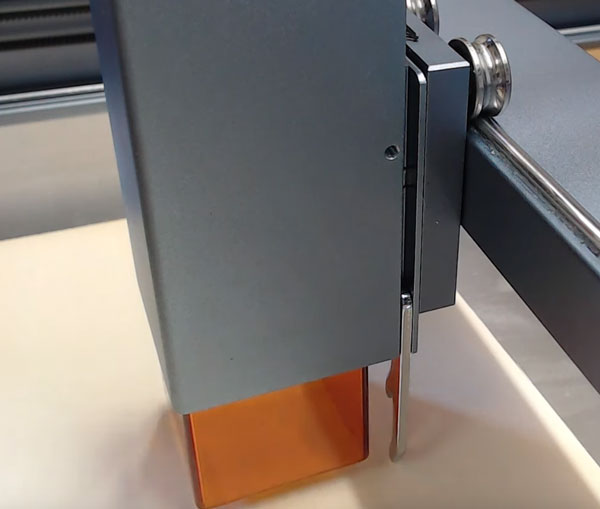
Treiber für Lightburn.
Ich öffne mir wieder die Supportseite von xTool und wähle mir den „xTool D1“ aus. Im Bereich der Kurzanleitung wähle ich die „Bedienungsanleitung für den xTool D1 Lightburn Software“. Hier finde ich dann weiter unten den Download des Treibers für Lightburn.
Ich lade mir den „xTool_d1.lbdev“ herunter und schließe den Browser.
Ich starte Lightburn. Im Reiter Laser unter dem Punkt Geräte, den Treiber importieren. Treiber auswählen und öffnen. In der Geräteliste wird jetzt auch der xTool D1 aufgelistet. Ich bestätige mit Ok und das Menü schließt sich.
Jetzt nur noch den Laser auswählen und auch Lightburn ist einsatzfähig für meinen xTool.
Materialabstand einstellen.
Ein nettes Tool ist der fest installierten Abstandshalter. Dieser hält, abgesenkt, den Laserkopf zum Material in einem perfekten Abstand fest. Senkt man den Laserkopf nun, kann er nicht tiefer als der Halter ihn lässt. Über die Stellschraube braucht er jetzt nur noch festgezogen werden.
Homing
Der Laser verfügt über ein System, mit dem man die Startposition des Lasers, immer wieder exakt ermitteln kann. Da keine offenen Endstops verbaut sind, habe ich dieses etwas kritisch geprüft und den Laser manuell verschoben. Aus verschiedensten Positionen, habe ich den Befehl der „Startposition“ aus Lightburn abgerufen. Der Laser fährt dabei jedes Mal ein kleines Stück vorwärts, beendet den Weg auf der x-Achse am linken Rahmenprofil und fährt dann auf der Y-Achse nach hinten links und stoppt dort ebenfalls am Rahmen. Hier gibt es keine harten Kollisionen, er stoppt bei der Berührung am Profil.
Um der Genauigkeit auf den Grund zu gehen, habe ich mir mit einem Zettel die genaue Position markiert und diesen viele Male angefahren. Um zu schauen, ob sie Deckungsgleich sind, habe ich vom Stativ gefilmt und die Ergebnisse mehrfach übereinandergelegt. Ich glaube das passt. So genug Trockenmasse.
Gravieren mit der Basic Software für Laser.
Ich starte die Software Laserbox. Die Software ist ziemlich intuitiv zu nutzen und für Anfänger super geeignet. Man unterscheidet hier zwischen Gravieren und Schneiden, kann Objekte Einfügen oder Erstellen oder Objektgrößen und Gravur-Parameter einstellen. Im Menü, über den Punkt Import, lassen sich verschiedene Datei-Formate öffnen. Ich habe mich hier entschlossen, euch mal mein Motorrad vorzustellen.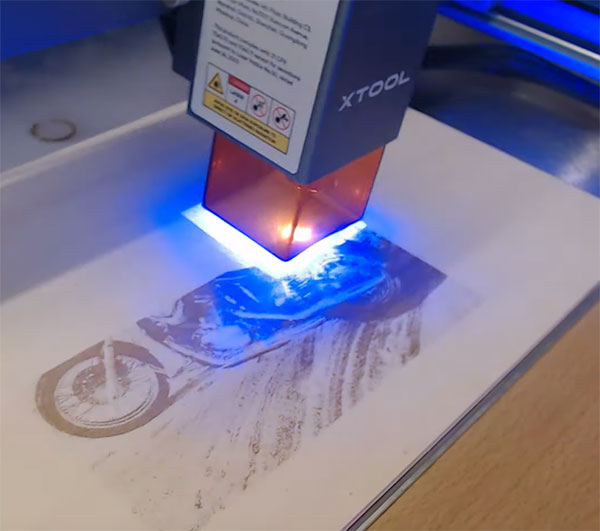 Nach dem Öffnen ist es mir noch etwas zu groß. Im Seitenmenü rechts kann ich die Größe ändern. Für meine Gravur reichen mir 15 cm.
Für einige Materialien gibt es hier schon vorgefertigte Parameter. Da ich mich mit der Kraft des Lasers noch gar nicht auskenne, vertraue ich darauf und wähle für mein Holz die Option „Basewood“. Das Programm springt sofort um auf eine vorgeschlagene Leistung von 75 % und eine Geschwindigkeit von 100 mm/Sekunde. Bis jetzt habe ich in mm/min gearbeitet, also rechne ich kurz um: 6000 mm/min. Das ist ziemlich zügig. Im „Image Mode“ wähle ich mein vertrautes „Jarvis“, eine Gravur-Einstellung, die festgelegt, wie das Bild in Punkten umgesetzt wird. Um besser zu sehen, stelle ich mal auf Vollbild um. Mit dem Schieberegler „Grayscale“ kann man die Helligkeit und den Kontrast verändern. Auch die Schärfe lässt sich einstellen. Aber ich finde mein Motorrad eigentlich scharf genug. Ich ändere noch die Ausrichtung und verbinde den Laser.
Über das Play Symbol kann ich den Auftrag starten. Nachdem er eine kleine Weile gerechnet hat, öffnet sich ein kleines Fenster mit weiteren Möglichkeiten. Mithilfe der Maus kann ich den Startpunkt verändern und eine Rahmenfahrt ohne Gravur ist möglich. Die Gravur ist fertig.
Der Auftrag ist sauber abgearbeitet und die Gravur sehr gleichmäßig. Vielleicht hätte es doch noch ein wenig mehr Kontrast gebraucht. Ich starte eine weitere Gravur, diesmal aus Lightburn. Ich übernehme die vorgeschlagenen Parameterangaben aus der Basic Software, aber setzte die Geschwindigkeit runter auf 5000 mm/min. Diesmal ist es ein ziemlich altes Bild eines Pferdes, welches zu Ehren seines Sieges einfach mal gemalt wurde. Die hellen Flächen des Bildes sind ebene Flächen. Während durch die Stärke die dunkleren Bereiche eine abgestufte Tiefe erreichen. Das Bild wirkt dadurch leicht plastisch. Auch der Bilderrahmen ist fast in seinen unterschiedlichen Ebenen zu erfühlen.
Schnittparameter
Um die Kraft des Lasers zu ermitteln, fange ich mit einem Parametertest für den Schnitt an. Da ich die Kraft noch nicht genug einschätzen kann und meinen Schreibtisch nicht gleich mit durchschneiden möchte. Habe ich ein Metallblech zum Schutz untergelegt und den Schnitt nacheinander gestartet. Unterteilt habe ich diese in 1200 / 900 / 600 / 300 mm / Minute. Angefangen mit einem Durchgang. Gestoppt beim 5. Durchgang. Die Kraft des Lasers ist wirklich enorm. Der 2. Durchgang für meinen Randschnitt war dann auch eindeutig zu hoch und enthielt starke Schmauchspuren. Möchte man dieses vermeiden, sollte man die Leistung reduzieren, oder den Laser zusätzlich mit einem AirAssist ausrüsten. Makeblock bietet in seinem Angebot für den xTool einen kompletten AirAssist. (Siehe weiter unten bei den Affiliate-Links)
Gravurparameter
Um eine möglichst saubere und gleichmäßige Gravur zu erhalten, habe ich ein paar Tests gemacht und die für mich geeignetsten Parameter in einem kleinen Gravurtest an den Laser geschickt. Ich nutze hier sehr hohe Geschwindigkeiten von 3000, 4000 und 5000 mm/min und halte mich im Bereich von 30–80 % Leistung. Um zu sehen, wie gleichmäßig er arbeitet, führe ich den Auftrag gleich 2-mal nebeneinander aus. Die beiden Ergebnisse decken sich. Die Gravur ist sauber und flächendeckend, die leichte Schraffur entsteht durch die Oberflächenstruktur des Holzes. Das Holz ist nicht sehr hochwertig, ich habe festgestellt, dass es dadurch auch zu recht starken Abweichungen kommen kann. Auch hier wäre ein AirAssist von Vorteil, bei 3000 mm/min, ab 50 % Leistung erhöhen sich die Schmauchspuren.
Edelstahl gravieren
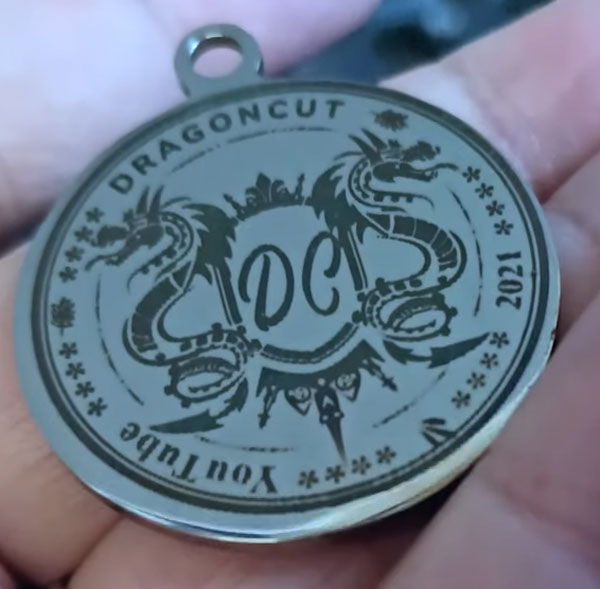 Meinen nächsten Test habe ich auf einem der tollen Edelstahl-Anhänger aus der Materialbox gemacht. Mit dem praktischen Abstandshalter habe ich mir die Höhe zum Anhänger eingestellt. Mit dem Fadenkreuz des Lasers die Oberkante ermittelt und zur genauen Positionierung die abgemessene Größe des Anhängers vorsichtshalber, als Kreis, mit niedriger Leistung gestartet. Neu darauf positioniert konnte ich, mit den empfohlenen Parametern der Materialbox, meinen Auftrag starten. Der Anhänger ist fertig und das Ergebnis toll. Bis ins kleinste Detail kann ich mein Wappen erkennen. Die Gravur ist schön dunkel, fast schwarz. Hier passen wirklich Parameter, Material und Gravur-Qualität zusammen. Auch wenn ich doch ein klein wenig verrutscht bin, wird dies mein neuer Kettenanhänger.
Denn, wer kann sich schon selber tragen.
Acryglas Gravur und Schnitt
Für meine zukünftigen Parameter habe ich mir überlegt, meinen Test so zu gestalten, dass ich ihn wie ein Schlüsselbund zusammenhalten kann, um die Parameter noch schneller zur Hand zu haben. Da es auch schön aussieht habe, ich mit Acrylglas begonnen. Es befinden sich darauf der gängigste Schnitt und Gravur Parameter für dieses Material, sowie eine ausgeprägte Gravur und eine aussagekräftige Schnittkontur. Leider ist Acrylglas auch etwas launisch, bei zu hoher Leistung erhitzt das Material so stark, dass es beim Abkühlen schon wieder zusammenklebt. Ich habe früher viel Acryl gesägt, bei einem feinen Sägeblatt war die Reibung so stark, dass durch die Hitzeentwicklung das Material einfach hinter dem Sägeblatt wieder zusammenschmolz. Warum der doppelte Rand? Ungeduldig wie ich bin habe ich die Schnitt-Fahrt für den Außenrand erneuert, natürlich nicht ohne das Acryl vorab verschoben zu haben. Und dann, fiel das Teil doch einfach aus dem ersten Schnitt. Ich habe den Test noch weitere 4 male wiederholt. Bedauerlicherweise waren dieses aber alles Misserfolge. Das Erste brach mir ab, das Zweite ließ sich nicht auslösen, das Dritte ließ keine Schnitte mehr zu und das Vierte verschlechterte sich von viel zu breiten Schnitten bis zum Versagen der Gravur.
Die Reinigung
Für meinen nächsten Versuch brauchte ich einen kleinen Holzring. Hier wurde mir dann auch klar warum mein Acryltest nicht mehr wollte. Das Acryl war selber schuld, die Dämpfe hatten die Linse so stark verschmutzt das keine saubere Arbeit mehr für ihn möglich war. Ein fühlbarer Belag hatte sich so stark auf die Linse gesetzt, dass er einen kleinen sichtbaren Kreis bildete, ähnlich meinem Holzring. Nachdem ich ihn vorsichtig mit einem Brillenputztuch entfernt hatte, waren auch die Schnitte des Laser wieder perfekt. Acryl ist auch wegen der starken Gerüche doch vielleicht mit etwas Vorsicht zu nutzen.
Einrichtung „Rotary Engraver“
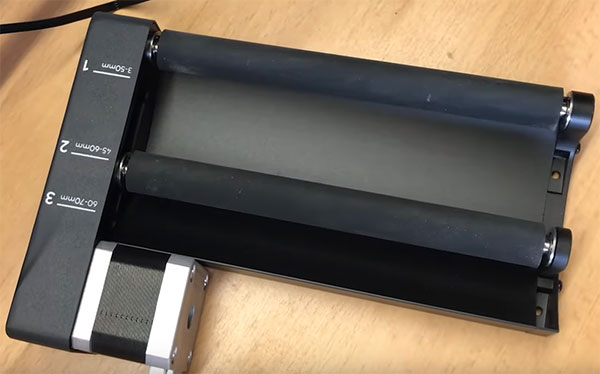 Der „Rotary“ ist im Lieferumfang des Lasers enthalten. Durch die Rotation der 2 gummierte Walzen lassen sich Objekte mitführen. Sie übernehmen die Fahrbefehle der y-Achse, und so lassen sich damit runde Objekte gravieren. Auf dem „Rotary“ finden Objekte mit einem Durchmesser von 3 bis zu 70 mm Platz. Wie man der Skala entnehmen kann, ist die Walzen-Einstellung in 3 Schritten möglich. Mit dem beigelegten Kabel schließen wir der „Rotary“ direkt an den Controller an.
Um auch in Lightburn den „Rotary“ nutzen zu können. Müssen wir der Software erst mitteilen, dass es sich hier um die Nutzung eines „Rotary“ handelt. Im Menü Bearbeiten wähle ich zunächst die Einstellungen aus. Aktiviere mir zur Unterstützung die Mittenmarkierung im Arbeitsbereich ein. Nun öffne ich das Menü Rotation einrichten (ich nutze die Lightburn Version 1.1.03). Ich aktiviere den Punkt „aktivieren sie Rotary“. Um jetzt die Befehle in Y-Richtung mit dem Rotary nutzen zu können, stellt das Programm die Drehachse auf die nicht genutzte z-Achse. Die Parameter für „Umdrehung pro mm“ und den „Rollendurchmesser“ lasse ich unberührt. Später kann ich noch den Durchmesser oder Umfang des Objekts eingeben, jeweils fehlendes wird automatisch berechnet. Beim Auslösen des Befehls „Prüfung“ wird ein Signal an den Laser gesendet und testet erst die Fahrt auf der x-Achse und wenn alles funktioniert drehen sich die Walzen des „Rotary“. Läuft. Mit Ok kann das Menü geschlossen werden. Bei nicht Nutzung deaktiviert man diesen Punkt einfach wieder.
Glasgravur auf dem „Rotary Engraver“
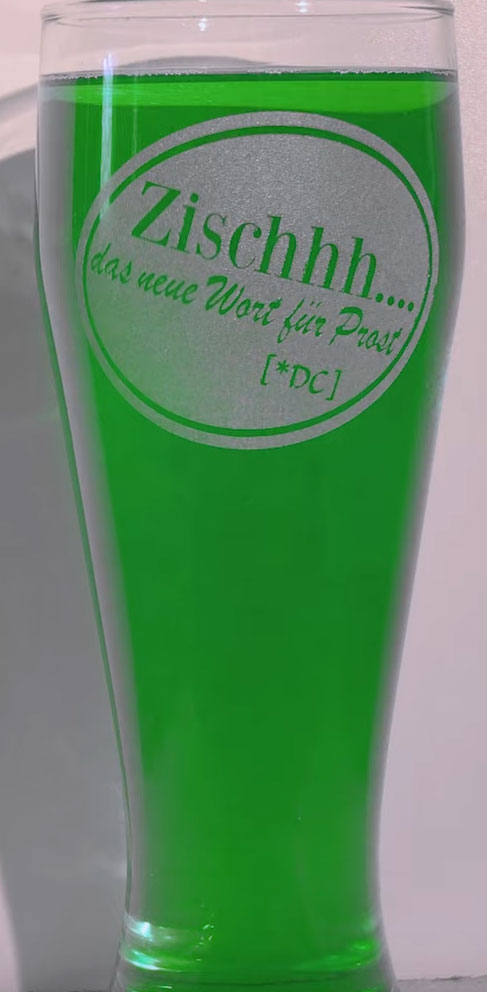
Für meinen Gravurtest benötige ich nun meinen kleinen Holzring. Seine Masse betragen die Außenmaße des größten Durchmessers und den Außendurchmesser des Fußes meines Glases. Mein Glas ist nicht gerade und brauchen ein paar Modifikationen, aber wozu habe ich einen Laser, wenn ich damit nicht auch gleich die Hilfsmittel damit erstellen. Ich habe den Ring über den Fuß gestülpt und mit etwas Fiomo /Knetmasse gesichert. Im oberen Bereich des Glases habe ich eine Fläche mit meiner Acrylfarbe auf Wasserbasis gefärbt, und das Glas auf dem „Rotary“ ausgerichtet. Jetzt brauchte ich noch etwas Unterstützung für den Fuß, da dieser doch recht schwer ist. 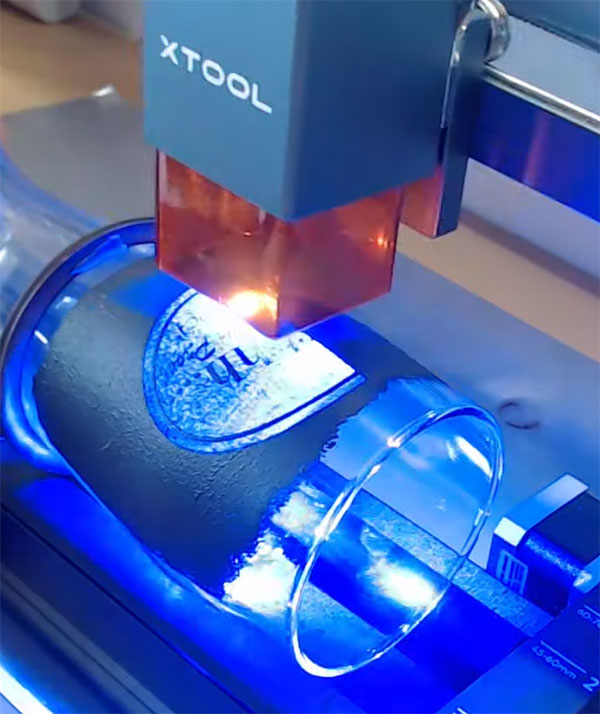 Ich starte den Auftrag. Mein gewähltes Motiv ist hier ein interner Trinkspruch. Die Acrylfarbe wurde sauber abgetragen, das Negativ Motiv ist noch exakt und scharfkantig stehen geblieben. Das Ergebnis, nachdem ich die Farbe entfernt habe, ist, wie erhofft, ein tolles Ergebnis. Wie auch die anderen Gravuren gezeigt haben, ist sie sehr sauber, gleichmäßig und gestochen scharf.
Wenn Euch der Laser gefällt und Ihr Lust habt mich zu unterstützen, findet Ihr meine Affiliate-Links zum Laser am Ende des Artikels oder beim Video
Mein Fazit
Es macht wirklich Freude, den Laser zu nutzen. Ich würde ihn als einen hochwertigen und „schlüsselfertigen“ Laser bezeichnen.
Aufbauen – anschließen – starten.
Seine Kraft ist echt überzeugend und mit seinem edlen und schlichten Design sticht er von anderen ab. Seine geringe Höhe macht ihn nicht so wuchtig. Eine Anbindung über Wi-Fi macht ihn extrem portabel. Auffallend ist die Bewegung mit den dicken Stahlrollen auf der Schiene. Sie ist extrem straff und präzise. Ebenso positiv ist die schon integrierte Funktion für ein Homing. Für perfekte Ergebnisse würde ich auf jedenfalls den AirAssist dazu empfehlen. Negativ fallen mir vielleicht nur die 4 optischen Punkte von der Controller-Befestigung auf, die man oben auf dem vorderen Rahmen sehen kann.
Ich gebe heute mein dickes DragoncutDanke an MakeBlock für den tollen Laser. Danke das ich ihn testen durfte. Ein tolles Gerät.
Ich hoffe, Ihr hattet Spaß beim Lesen. Schön, dass ihr dabei seid. Wer mehr sehen möchte, darf mich gerne auf meinem Kanal besuchen und abonnieren.

Ich hoffe der Beitrag "xTool D1 Diodenlaser" hat Euch weitergeholfen.
Weitere Artikel im Blog.
>>>Hier geht es direkt zu meinem Kanal auf YT<<< und zum Video xTool D1 Diodenlaser