Einrichtung „Rotary Engraver“
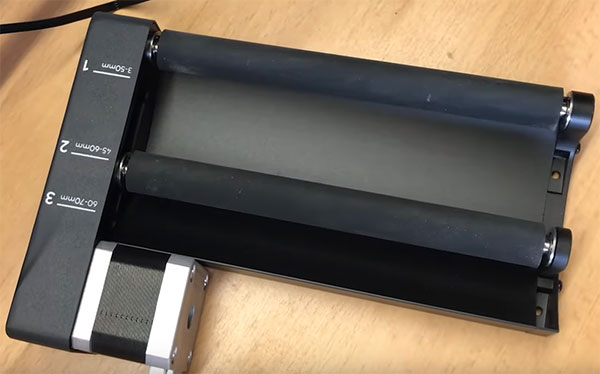 Der „Rotary“ ist im Lieferumfang des Lasers enthalten. Durch die Rotation der 2 gummierte Walzen lassen sich Objekte mitführen. Sie übernehmen die Fahrbefehle der y-Achse, und so lassen sich damit runde Objekte gravieren. Auf dem „Rotary“ finden Objekte mit einem Durchmesser von 3 bis zu 70 mm Platz. Wie man der Skala entnehmen kann, ist die Walzen-Einstellung in 3 Schritten möglich. Mit dem beigelegten Kabel schließen wir der „Rotary“ direkt an den Controller an.
Um auch in Lightburn den „Rotary“ nutzen zu können. Müssen wir der Software erst mitteilen, dass es sich hier um die Nutzung eines „Rotary“ handelt. Im Menü Bearbeiten wähle ich zunächst die Einstellungen aus. Aktiviere mir zur Unterstützung die Mittenmarkierung im Arbeitsbereich ein. Nun öffne ich das Menü Rotation einrichten (ich nutze die Lightburn Version 1.1.03). Ich aktiviere den Punkt „aktivieren sie Rotary“. Um jetzt die Befehle in Y-Richtung mit dem Rotary nutzen zu können, stellt das Programm die Drehachse auf die nicht genutzte z-Achse. Die Parameter für „Umdrehung pro mm“ und den „Rollendurchmesser“ lasse ich unberührt. Später kann ich noch den Durchmesser oder Umfang des Objekts eingeben, jeweils fehlendes wird automatisch berechnet. Beim Auslösen des Befehls „Prüfung“ wird ein Signal an den Laser gesendet und testet erst die Fahrt auf der x-Achse und wenn alles funktioniert drehen sich die Walzen des „Rotary“. Läuft. Mit Ok kann das Menü geschlossen werden. Bei nicht Nutzung deaktiviert man diesen Punkt einfach wieder.