Installation der Basic Software.
Im Browser öffne ich die Supportseite von xTool: support.xTOOL.com. Ist die Seite geöffnet, wähle ich mir den „xTool d1“ aus.
Im Bereich für Software-Download wähle ich die „xTOOL D1 Laserbox Basic Software für Laser Newcomer“ aus.
Auf der nächsten Seite werde ich darauf hingewiesen, dass ich auf die neue Firmware updaten soll. Mach ich!
Unter dem Hinweis finde ich nun je nach System den passenden Software-Download. Ich benötige die Windows Variante. Der fertige Download lässt sich jetzt bequem aus dem Download Ordner installieren.
Mit der Installation der Software wird gleichzeitig der Treiber für den xTool installiert. Den Laser verbinden und das neue Update der Firmware durchführen. Nachdem ich „Laserbox Basic“ geöffnet habe, wähle ich zum Verbinden den „LaserBox COM5“.
Der Update-Hinweis meldet mir, was ich mache, wenn ich ein Update benötige und auf welche Version er updatet. Ich bestätige mit „update now“. Um auch mit Lightburn arbeiten zu können, schließe ich das Programm.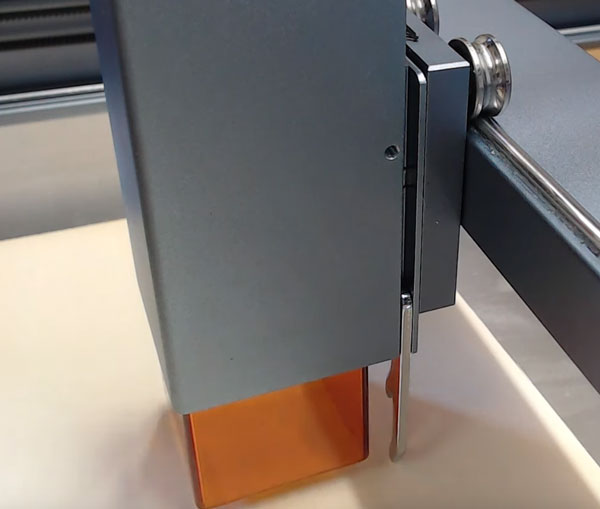
Treiber für Lightburn.
Ich öffne mir wieder die Supportseite von xTool und wähle mir den „xTool D1“ aus. Im Bereich der Kurzanleitung wähle ich die „Bedienungsanleitung für den xTool D1 Lightburn Software“. Hier finde ich dann weiter unten den Download des Treibers für Lightburn.
Ich lade mir den „xTool_d1.lbdev“ herunter und schließe den Browser.
Ich starte Lightburn. Im Reiter Laser unter dem Punkt Geräte, den Treiber importieren. Treiber auswählen und öffnen. In der Geräteliste wird jetzt auch der xTool D1 aufgelistet. Ich bestätige mit Ok und das Menü schließt sich.
Jetzt nur noch den Laser auswählen und auch Lightburn ist einsatzfähig für meinen xTool.
Materialabstand einstellen.
Ein nettes Tool ist der fest installierten Abstandshalter. Dieser hält, abgesenkt, den Laserkopf zum Material in einem perfekten Abstand fest. Senkt man den Laserkopf nun, kann er nicht tiefer als der Halter ihn lässt. Über die Stellschraube braucht er jetzt nur noch festgezogen werden.